
まぜキャラ

まぜキャラ 使い方マニュアル

二次元キャラクターを三次元の背景写真へ自然に溶け込ませるための操作ガイドです。

技術参考・クレジット

本ツールは、此ノ世うに @konoyo_uni さまが公開された動画のテクニックを参考に、リスペクトを込めて制作しています。

基本の合成ステップ

1
背景写真とキャラクター画像をアップロード
背景写真と、背景が透明なキャラクター画像を読み込みます。
最大4,800万画素・30MBまで対応し、高解像度画像は端末内で編集用の解像度に自動調整されます。
読み込み後はトリミング画面が開き、キャラクターPNGの透明な余白は自動でカットされます。

キャラクター画像では、ヘッダーの「ゴミ除去」で周囲の孤立した文字・記号・小さな要素を除去できます。
「除去サイズ」を上げるほど、大きな孤立要素やキャラに近い線まで除去されます。
100%では強く除去されるため、必要な髪飾りやエフェクトまで消えていないか確認してください。
「ゴミ除去」をもう一度押すと、除去前の状態へ戻せます。
2
キャラクターのサイズと位置を調整
プレビュー上でドラッグするか、「サイズ」「位置X」「位置Y」で配置します。
ホイールやピンチ操作でも拡大・縮小できます。
3
「自動マッチ」またはプリセットで光を調整して溶け込ませる
「自動マッチ」で、写真の色温度・明暗・光の向き・影の濃さを自動調整します。
「晴天」「夕暮れ」「夜景」などのプリセットも使えます。

自動マッチは設定の目安です。
写真やキャラクターによっては、影やライティングを手動で調整してください。

4
影やライティングの微調整
落ち影の向きと濃さ、接地影、リムライトを調整できます。
背景に合わせて仕上げてください。
5
画像を保存/共有
画面下の「画像を保存/共有」を押します。対応端末では共有シートが開き、写真への保存やXなどへの共有ができます。共有に対応していないブラウザでは、JPEG画像としてダウンロードされます。

主要機能の解説

背景から自動適応(自動マッチ)
写真の明暗、色温度、光の向きを解析し、ライティングと影を自動設定します。
落ち影 & 接地影
落ち影の向きと長さを調整できます。接地影でキャラクターの浮遊感を抑えます。
環境光 & スポイト
写真の明部・暗部の色を反映します。スポイトで写真内の色を直接選べます。
ライトラップ & リムライト
背景の光を輪郭へ回り込ませ、逆光時のエッジを明るくできます。
被写界深度(背景ボケ)
キャラクターの足元から奥へ向かう、自然な背景ボケを作れます。
周辺光量(ビネット効果)
写真の四隅を暗く、または明るく調整できます。中央でオフです。
Before / After 比較
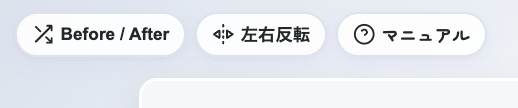
ボタンを押している間、エフェクト適用前の状態と比較できます。

スマートフォンでの操作

1本指ドラッグでキャラクター配置
プレビューを1本指でドラッグすると、キャラクターを移動できます。
2本指スワイプ & ピンチでプレビュー操作
2本指でスワイプするとプレビューを移動できます。
ピンチで拡大・縮小できます。
「パネルを下げる」で全画面プレビュー
右上の「パネルを下げる」を押すと、プレビューを広く表示できます。

機能別 詳細ガイド

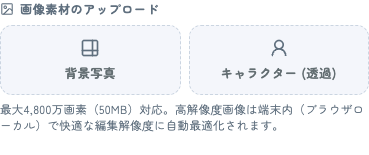
背景写真とキャラクター画像のアップロード画面 ゴミ除去を有効にした状態と除去サイズスライダー

1. 画像の読み込み・トリミング・ゴミ除去

背景写真と透過キャラクター画像を読み込み、使用範囲を決めます。

  • 背景写真はJPEG・PNG・WebP、キャラクターは透過PNGがおすすめです。
  • 「ゴミ除去」を押すと「除去サイズ」が表示されます。
  • 数値を上げるほど、大きくてキャラに近い孤立要素まで除去します。
  • ボタンをもう一度押すと元画像へ戻ります。

100%は強力です。必要な髪飾り・武器・エフェクトが残っているか確認してください。

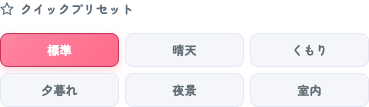
背景から自動適応する自動マッチボタン 晴天や夜景などのクイックプリセット

2. 自動マッチとクイックプリセット

背景の明暗・色温度・光の傾向から、キャラクターの光と影をまとめて調整します。

  • 最初に「自動マッチ」を押し、全体の基準を作ります。
  • 雰囲気を変えたい場合は「晴天」「夕暮れ」「夜景」などを選びます。
  • プリセット後も、各スライダーで細かく調整できます。

自動判定は目安です。影の方向や濃さが合わない場合は手動で調整してください。
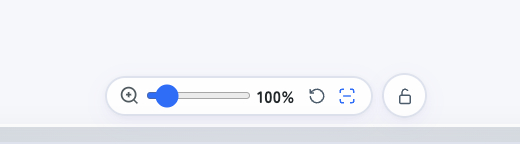
プレビューのズーム、リセット、オートフィット、キャラクターロック Before / After、左右反転、マニュアルの各ボタン

3. キャラクター配置とプレビュー操作

キャラクター自体の配置と、編集画面の見え方は別々に操作できます。

  • 「サイズ」「位置X」「位置Y」は完成画像内のキャラクターを変更します。
  • 下部の青いスライダーはプレビュー表示だけを拡大・縮小します。
  • 四隅のオートフィットボタンは、横を背景中央、縦をキャラ中央に合わせます。
  • 鍵ボタンはキャラクターの移動とサイズ変更だけをロックします。
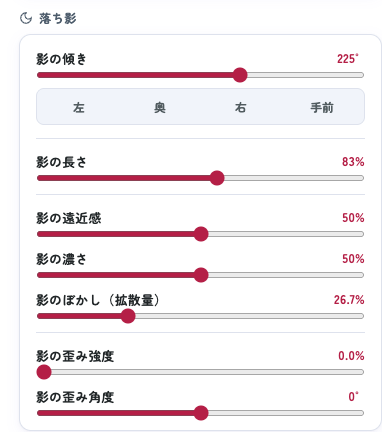
落ち影の方向、長さ、遠近感、濃さ、ぼかし、歪み設定

4. 落ち影

足元を基準に、地面へ伸びる影の方向と形を作ります。

  • 「影の傾き」は左0°・奥90°・右180°・手前270°です。
  • 「影の長さ」で足元から先端までの距離を調整します。
  • 「影の遠近感」は奥側を細く、手前側を広く見せる量です。
  • 「影のぼかし」は柔らかさ、「影の濃さ」は透明度を調整します。
  • 歪みは地面の凹凸や揺らぎを表現するときだけ少量使います。
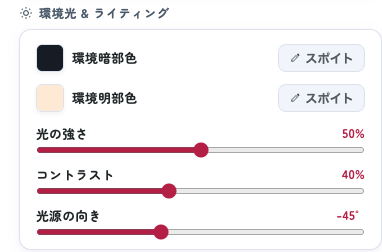
環境光の色、光の強さ、コントラスト、光源方向の設定

5. 環境光

背景の色と光をキャラクターへ反映します。

  • 環境暗部色・環境明部色は、背景の影と光に近い色を選びます。
  • 「光の強さ」は背景光の影響量、「コントラスト」は明暗差を調整します。
  • 「光源の向き」はリムライトなどの方向にも影響します。
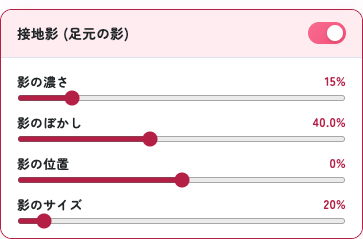
キャラクターの足元に置く接地影の設定

6. 接地影

キャラクターの足元へ短い影を置き、浮遊感を抑えます。

  • 影の濃さとぼかしで、地面との接触感を調整します。
  • 影の位置は左右、影のサイズは足元に合う広さへ調整します。
  • 濃くしすぎず、足元へ薄く置くと自然です。
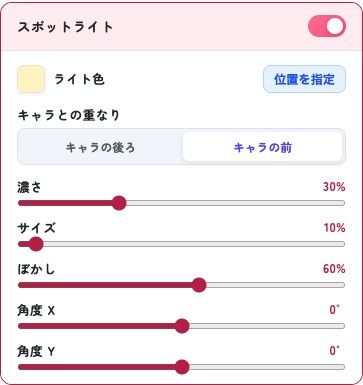
スポットライトの位置、前後、濃さ、サイズ、ぼかし、角度設定

7. スポットライト

任意の位置に色付きの光を置き、キャラクターの前後を切り替えられます。

  • 「位置を指定」を押し、プレビュー上をドラッグして配置します。
  • スポットライト設定外を操作すると、その位置で自動的に決定されます。
  • 「キャラの後ろ」は背景光、「キャラの前」は前景の光として使えます。
  • ぼかしを大きく、濃さを控えめにすると自然です。
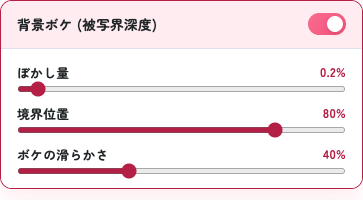
背景ぼけの量、境界位置、滑らかさ設定

8. 背景ぼけ

背景だけをぼかし、キャラクターへピントが合った写真らしい奥行きを作ります。
  • 「ぼかし量」は背景全体のぼけの強さです。
  • 「境界位置」で手前と奥の切り替わる高さを決めます。
  • 「ボケの滑らかさ」を上げると境界が緩やかになります。

9. 詳細設定

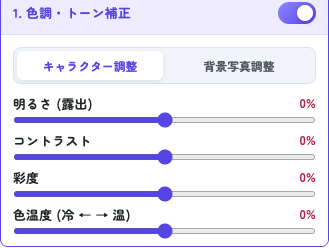
詳細設定の色調・トーン補正

9-1. 色調・トーン補正

キャラクターと背景の明るさや色味を個別に整えます。

  • 「キャラクター調整」と「背景写真調整」を切り替えて編集します。
  • 明るさ・コントラスト・彩度・色温度を背景に近づけます。
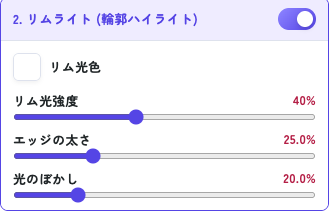
詳細設定のリムライト

9-2. リムライト

光源側の輪郭へ細い光を加え、背景光とのつながりを作ります。

  • リム光強度で明るさ、エッジの太さで光る範囲を調整します。
  • 光のぼかしを上げると輪郭光が柔らかくなります。
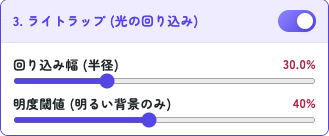
詳細設定のライトラップ

9-3. ライトラップ

背景の明るい色をキャラクターの輪郭へ回り込ませます。

  • 回り込み幅で、背景色が入る輪郭の広さを調整します。
  • 明度閾値を上げるほど、より明るい背景だけが反映されます。
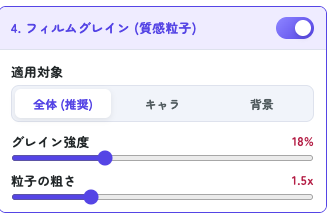
詳細設定のフィルムグレイン

9-4. フィルムグレイン

細かな粒子を加え、イラストと背景写真の質感差を小さくします。

  • 全体・キャラ・背景から適用対象を選べます。
  • グレイン強度と粒子の粗さは少量ずつ調整します。
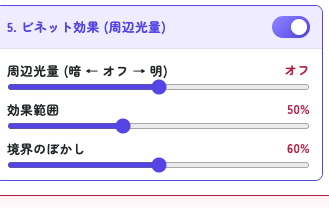
詳細設定のビネット効果

9-5. ビネット効果

画面周辺の明るさを変え、視線を中央へ集めます。

  • 周辺光量は暗くするだけでなく、明るくすることもできます。
  • 効果範囲と境界のぼかしで自然な広がりに整えます。